Hiển thị các bài đăng có nhãn Thủ thuật Windows. Hiển thị tất cả bài đăng

Thứ Bảy, 19 tháng 12, 2015

5 thủ thuật giúp trải nghiệm Windows 10 trên PC tốt hơn

5 thủ thuật giúp trải nghiệm Windows 10 trên PC tốt hơn, thu thuat Windows 10, thủ thuật dùng win 10 hay nhất, thủ thuật máy tính windows 10,
Windows 10 không chỉ đơn giản là một bản cập nhật cho Windows 8. Nó là một sự "tiến hóa", một sự "lột xác" của hệ điều hành mà chúng ta đã làm quen và sử dụng trong cả chục năm nay. Trước đây mình đã từng chia sẻ với các bạn nhiều điều về Windows 10, từ các thủ thuật nhỏ, cách dùng Cortana cho đến những tính năng ít ai biết. Ngày hôm nay mình tiếp tục giới thiệu đến các bạn 5 thủ thuật nhỏ mà hay trong Windows 10, chúng sẽ giúp bạn sử dụng tổ hợp phím tắt hiệu quả hơn, pin lâu hơn cho đến các tinh chỉnh về Taskbar để việc sử dụng máy được tiện hơn, nhanh hơn. 

1. Phím tắt để dùng với các thành phần mới
  • Windows + A: chạy Action Center, là khu vực dùng để hiển thị thông báo và bật tắt nhanh kết nối thường dùng
  • Windows + I: chạy ứng dụng Settings mới của Windows 10
  • Windows + X: mở power menu, trong đó bạn có thể truy cập nhanh vào nhiều mục tùy chọn nâng cao như Mobility Center, Control Panel, Computer Management, các tùy chọn shutdown...


2. Kéo dài thời gian sử dụng pin với chế độ Battery Saver

Ứng dụng Settings mới trong Windows 10 có bổ sung thêm chế độ Battery Saver. Một khi đã được kích hoạt, chế độ này sẽ giới hạn các ứng dụng và tiến trình chạy ngầm để giúp thiết bị của chúng ta đỡ tốn năng lực xử lý hơn và cũng đỡ hao pin hơn. Bạn đừng hi vọng sẽ có thêm 2-3 tiếng dùng pin với Battery Saver, do chỉ tối ưu về mặt phần mềm nên sự cải thiện sẽ không nhiều lắm, nhưng ít nhất thì nó cũng giúp chúng ta có thêm được thời gian quý báu những khi máy gần cạn pin.

Để kích hoạt:

  1. Nhấn Windows + I để chạy Settings
  2. Vào System > Battery saver > Battery saver settings
  3. Chọn vào ô "Turn battery saver on automatically if my battery falls below"
  4. Tiếp tục kéo thanh trượt bên dưới để chọn mức pin mà Battery Saver bắt đầu kích hoạt.


 ​

3. Tăng tốc độ chạy ứng dụng khi boot

Mặc định Windows 10 sẽ giới hạn sẽ lượng ứng dụng chạy cùng Windows (start-up application) nhằm giúp thời gian khởi động máy nhanh hơn. Tuy nhiên, nếu bạn đang dùng một cỗ máy mạnh, có ổ SSD hay nói chung là thời gian boot rất nhanh thì bạn sẽ muốn các app của mình luôn sẵn sàng mỗi khi hệ thống đã khởi động lên. Để thiết lập lại quá trình này, bạn làm như sau:

  1. Nhấn Windows + R để mở hộp thoại Run
  2. Gõ vào chữ regedit, nhấn Enter
  3. Trong cửa sổ Registry Editor, duyệt đến đường dẫn sau:

    HKEY_CURRENT_USER\Software\Microsoft\Windows\CurrentVersion\Explorer\Serialize
  4. Nếu bạn không thấy mục Serialize xuất hiện, nhấp phải chuột, chọn New > Key và đặt tên cho nó là Serialize.
  5. Ở bảng bên tay phải, nhấp phải chuột, chọn New > DWORD Value mang tên StartupDelayInMSec rồi gõ số 0 vào.

Trong trường hợp bạn thấy thời gian boot lâu hơn thì có thể thử đổi giá trị trên thành 1, 2 (mili giây) hoặc xóa bỏ hoàn toàn khóa Serialize là xong.


4. Vô hiệu hóa việc tìm kiếm trên Taskbar

Thanh tìm kiếm mới chiếm khá nhiều diện tích trên thanh taskbar của Windows và không phải ai cũng thích điều đó. Nếu bạn không thường xuyên dùng đến nó thì chúng ta nên cho nó biến mất dành không gian cho những thứ hữu ích hơn. Cách làm như sau:

  1. Nhấp phải chuột vào Taskbar, chọn Search
  2. Ở đây có mục "Show search icon", khi đó thanh tìm kiếm dài sẽ biến thành một nút tìm kiếm nhỏ hơn
  3. Ngoài ra bạn có thể chọn "Disabled" để gỡ bỏ thanh tìm kiếm hoàn toàn

Lưu ý rằng với cả hai tùy chọn trên thì thanh tìm kiếm vẫn sẽ hiện ra khi bạn mở Start Menu (ví dụ như khi nhấn phím Windows chẳng hạn). Còn bình thường thì không.


5. Kích hoạt tính năng mới của Command Line

Windows 10 có một số bổ sung mới cho hệ thống dòng lệnh (command line). Ví dụ, bạn có thể chỉnh kích thước cửa sổ CMD theo chiều ngang và chữ sẽ tự động nhảy theo. Ngoài ra, nó còn hỗ trợ phím tắt để việc copy, cut, paste và chọn văn bản trở nên dễ dàng hơn. Tuy nhiên, mặc định những tính năng này không được kích hoạt, chúng ta phải bật nó lên bằng cách:

  1. Nhấn Windows + R, gõ vào chữ Run và nhấn Enter.
  2. Trong cửa sổ CMD, nhấn phải chuột vào thanh tiêu đề cửa sổ, chọn "Properties"
  3. Chuyển sang thẻ "Experimental", chọn vào ô "Enable experimental console features"
  4. Chọn hết tất cả các ô bên dưới để kích hoạt những tính năng mới


Tham khảo: MakeUseOf​
Nguồn Tinhte.vn

Thứ Tư, 2 tháng 12, 2015

Hướng dẫn chia sẻ kết nối Internet bằng WiFi Hotspot trong Windows 10

Hướng dẫn chia sẻ kết nối Internet bằng WiFi Hotspot trong Windows 10, phát wifi bằng laptop win 10, cách phat wifi win 10, Hướng dẫn phát WiFi từ laptop không cần phần mềm, Hướng dẫn dùng laptop Windows 10 làm điểm phát Wifi,
Ngày này, sóng WiFi trở thành một phần không thể thiếu trong cuộc sống của chúng ta. Trong thực tế, sóng Wifi là một trong những cách thức được sử dụng nhiều nhất để kết nối internet trên cả máy tính để bàn và các thiết bị cầm tay. Bất kỳ thiết bị hỗ trợ WiFi nào cũng có thể kết nối đến các điểm phát WiFi và truy cập internet không dây.
Nhìn chung, các bộ định tuyến WiFi được sử dụng để tạo ra các điểm phát Wifi, nhưng chúng chỉ yêu cầu đối với chỉ các kết nối DSL và ADSL, trong đó modem bắt buộc phải chuyển đổi các dữ liệu tương tự được chuyển từ nhà cung cấp dịch vụ internet sang dữ liệu kỹ thuật số.

Hiện nay, công nghệ DSL và ADSL đã được thay thế bởi các kết nối cáp quang, mà không còn yêu cầu có modern. Bạn có thể kết nối trực tiếp Internet vào cổng Ethernet của máy tính hoặc laptop của bạn và truy cập internet. Trong một số tình huống, bạn không cần phải có bộ định tuyến WiFi cho đến khi và trừ khi bạn đang có kế hoạch truy cập kết nối Internet thông qua WiFi trên nhiều thiết bị.

Nhưng nếu bạn đã có máy tính xách tay có hỗ trợ WiFi hoặc một máy tính với một thiết bị kết nối WiFi, thì bạn không cần phải có định tuyến WiFi để chia sẻ kết nối Internet thông qua WiFi. Hầu hết các cửa sổ hệ thống hoạt động bắt đầu từ Windows XP có thể tạo ra điểm truy cập WiFi, theo đó một thiết bị phần cứng WiFi cần được cài đặt trong máy tính.
Hướng dẫn chia sẻ kết nối Internet bằng WiFi Hotspot trong Windows 10
Tuy thế, đáng tiếc là Microsoft đã quyết định giữ nguyên tính năng ẩn trên Windows 10. Nhưng trên Windows, những tính năng như vậy không được thiết lập ẩn, do đó luôn luôn có một cách giải quyết khác để tìm và kích hoạt chúng từ dấu nhắc lệnh.
Vì vậy, đối với những người đang sử dụng Windows 10 muốn chia sẻ kết nối internet, máy tính của họ thông qua một điểm truy cập WiFi, thì đây là cách bạn có thể tạo ra một điểm phát Wifi trong Windows 10 với sự giúp đỡ của một thiết lập ẩn mà bạn có thể dễ dàng thực hiện thông qua hướng dẫn dưới đây.

Làm thế nào để tạo một điểm phát Wifi (Wifi Hotspot) trong Windows 10

Bước 1: Nhấn Windows + X và chọn lệnh nhanh Command prompt  (Admin) từ menu truy cập nhanh của Windows.
Hướng dẫn chia sẻ kết nối Internet bằng WiFi Hotspot trong Windows 10
Bước 2: Gõ dòng mã dưới đây vào lệnh nhanh và nhấn Enter.
netsh wlan set hostednetwork mode=allow ssid=hotspotname key=password
Lưu ý: Trong dòng lệnh trên, bạn có thể thay đổi ssid= giá trị theo sự lựa chọn của bạn vì nó sẽ là tên của các điểm phát WiFi. Tương tự như các key= giá trị có thể được thay đổi được mà bạn muốn thiết lập, đây là mật khẩu và cần có ít nhất tám ký tự.
phát wifi bằng laptop win 10
Bước 3: Nhập dòng mã dưới đây vào dòng lệnh nhanh và nhấn Enter để bắt đầu các điểm phát WiFi.
netsh wlan start hostednetwork
phát wifi bằng laptop win 10
Bước 4: Vào Network and Sharing Center để thay đổi cài đặt phù hợp.
cách phat wifi win 10
Bước 5: Nhấp chuột phải vào các điểm phát Wifi mà bạn đã tạo và chọn Properties.
Hướng dẫn phát WiFi từ laptop không cần phần mềm
Bước 6: Nhấp vào tab Sharing và tích vào Allow other network users to connect through the computer’s internet connection (Cho phép người sử dụng khác kết nối thông qua kết nối internet của máy tính).
Hướng dẫn dùng laptop Windows 10 làm điểm phát Wifi
Bây giờ bạn có thể quét các điểm phát mới được tạo ra trên bất kỳ thiết bị Wifi kích hoạt và sau đó kết nối với nó để truy cập kết nối internet được chia sẻ từ máy tính Windows 10 hoặc máy tính xách tay của bạn.
Khi bạn muốn ngưng các điểm phát WiFi, nhập mã sau đây trong nhắc lệnh và nhấn Enter.
netsh wlan stop hostednetwork
Chúc bạn thành công!

Hướng dẫn thay đổi trình duyệt mặc định trong Windows 10

Hướng dẫn thay đổi trình duyệt mặc định trong Windows 10, cách thay đổi trình duyệt mặc định trong Windows 10, thay đổi trình duyệt Edge Windows 10, thủ thuật Windows 10,
Microsoft đặt trình duyệt Edge là trình duyệt mặc định trên Windows 10 – thậm chí khi chúng ta giữ các thiết lập và các ứng dụng trước đó , bao gồm cả trình duyệt – và thực sự rất khó để thay đổi trình duyệt mặc định. Tuy vậy, bạn cùng đón đọc bài viết dưới đây để xem cách chúng tôi hướng dẫn thay đổi trình duyệt mặc định trong Windows 10.
Hướng dẫn thay đổi trình duyệt mặc định trong Windows 10
Nếu bạn đã dọn sạch sẽ các thiết lập của Windows 10, hay không còn giữ những ứng dụng trước đó tại phiên bản cập nhật, hệ thống của chúng ta không còn duyệt web được nữa. Ngoài trừ Edge và Internet Explorer vẫn còn được đính chặt, thậm chí mặc dù chúng ta được đề nghị sử dụng Edge.
Hướng dẫn thay đổi trình duyệt mặc định trong Windows 10
Microsoft bao gồm dường như cả IE cho mọi phiên bản tương thích, cho các ứng dụng đang tìm kiếm nó.
Trong mọi trường hợp, bước đầu tiên đó là tải về và cài đặt trình duyệt mà bạn lựa chọn, có thể là Google Chrome, Mozilla Firefox, Opera hay bất kỳ trình duyệt nào khác.
cách thay đổi trình duyệt mặc định trong Windows 10

THAY ĐỔI TRÌNH DUYỆT MẶC ĐỊNH

Lần thứ hai khi mở Chrome, nó sẽ yêu cầu chúng ta chọn nó làm trình duyệt mặc định
cách thay đổi trình duyệt mặc định trong Windows 10
Trong Windows 7, click chuột vào nút như hình trên là đủ để thay đổi trình duyệt mặc định. Trong Window 8 hay 8.1, bạn phải mở một cửa sổ mới rồi chọn trình duyệt khác, nhưng vẫn khá đơn giản để thực hiện.
Nào, bây giờ hãy click chuột vào nút “Set as defaut” như hình trên và sẽ dẫn chúng ta đến cửa sổ như hình dưới.
thay đổi trình duyệt Edge Windows 10
….đây là nơi mà bạn phải kéo xuống…
thay đổi trình duyệt Edge Windows 10
…rồi click chuột vào Microsoft Edge và sau đó chọn Google Chrome
thay đổi trình duyệt Edge Windows 10

Thay đổi các ứng dụng mặc định khác

Vấn đề ở đây không chỉ là thay đổi trình duyệt mặc định của bạn, mà có thể đặt mặc định cho bất kỳ ứng dụng nào mà bạn muốn.
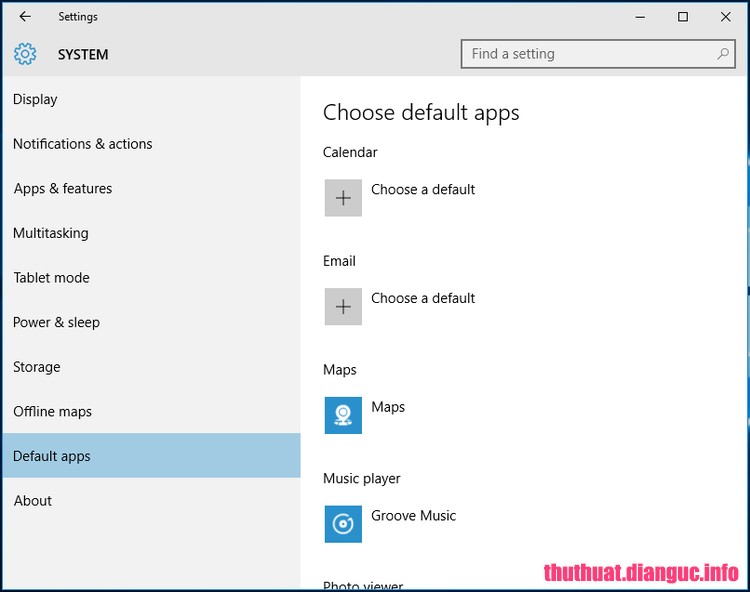
Đối với những ứng dụng khác mà không có nút “đặt mặc định” như Chrome, chúng ta cần phải thực hiện thao tác cài đặt cho những trang này, bằng cách tìm kiếm “Thiết lập ứng dụng mặc định” ("default app settings")…
thủ thuật Windows 10
Sau đó thay đổi, ví dụ VLC là ứng dụng mặc định để xem “Movies và TC”.
thủ thuật Windows 10
Chúc bạn thành công!

Thứ Bảy, 28 tháng 11, 2015

Sửa lỗi không nhận ổ cứng khi cài Windows 7,8,10

Sửa lỗi không nhận ổ cứng khi cài Windows 7,8,10, Giải quyết lỗi máy cài windows 7,8 không nhận ổ cứng, Khắc phục hiện tượng không nhận ổ cứng khi cài đặt Windows 7 và 8 10, Không nhận ổ cứng khi cài windown 7,8, lỗi không nhận ổ cứng khi cài win,

Chẳng may một ngày nào đó bạn tiến hành cài win và hiện tượng không nhận được ổ cứng xuất hiện thì bạn làm thế nào? Thực tế vấn đề này không phải là lỗi lớn. Chỉ cần thực hiện một số bước là bạn sẽ khắc phục được vấn đề này
Hiện tượng như hình dưới. Thông thường nếu như bạn đã cài đặt đến bước này thì máy tính hay Laptop của bạn sẽ báo ổ cứng và những phân vùng đã được tạo lập.
Sửa lỗi không nhận ổ cứng khi cài Windows 7,8,10
Mình thử rất nhiều cách, kể cả thử bản cài đặt Windows 7 cũng không được! Loay hoay mất cả buổi tối thì cũng xử lý được vấn đề.
Hóa ra một số dòng laptop mới, đặc biệt là các dòng Ultrabook nhỏ gọn, cơ động (các hãng khác cũng có, không riêng gì Sony Vaio) dùng hai ổ cứng – hay còn gọi là ổ lai (tiếng Anh người ta gọi phương thức này là RAID), một là ổ cứng SATA bình thường (dung lượng lớn) để lưu trữ dữ liệu và một ổ SSD (dung lượng nhỏ, nhưng tốc độ đọc/ghi cực nhanh) để chứa hệ điều hành – có tác dụng làm Windows khởi động nhanh hơn, xử lý nhanh hơn.
Và sau đây là hướng xử lý:
1. Các bạn copy Sata Driver của máy bạn ra USB.
For Windows 7 & 8 (32bit – x86)
For Windows 7 & 8 (64bit)

Hoặc link fshare :
http://www.fshare.vn/file/9ZZRI2HZ8VHI 
http://www.fshare.vn/file/VJR1JDYG3Q8M
2. Cắm USB đã lưu file ở trên vào máy tính đang cài đặt, ở bước cài đặt như hình dưới, click “Load driver“
Sửa lỗi không nhận ổ cứng khi cài Windows 7,8,10
3. Click “Cancel“
Giải quyết lỗi máy cài windows 7,8 không nhận ổ cứng
4. Click “Browse”
Giải quyết lỗi máy cài windows 7,8 không nhận ổ cứng
5. Chọn folder có chứa Sata Driver (folder đã giải nén ở trên) trong USB, sau đó click “OK”
Khắc phục hiện tượng không nhận ổ cứng khi cài đặt Windows 7 và 8 10
6. Click “OK” tiếp
Khắc phục hiện tượng không nhận ổ cứng khi cài đặt Windows 7 và 8 10
7. Click “Unhide”
Không nhận ổ cứng khi cài windown 7,8
8. Chọn Sata Driver tương ứng với dòng máy của bạn, click “OK”
Không nhận ổ cứng khi cài windown 7,8
9. Chờ một chút, các phân vùng ổ cứng sẽ hiện ra, chúng ta cài đặt như bình thường.
lỗi không nhận ổ cứng khi cài win
Chúc bạn thành công!

Chủ Nhật, 8 tháng 11, 2015

Hướng dẫn khắc phục sửa lỗi USB bị hỏng không format được

Hướng dẫn khắc phục sửa lỗi USB bị hỏng không format được, sửa lỗi USB bị hỏng không mở được, máy tính không nhận usb, mất dung lượng usb, máy tính không nhận file bị ẩn shortcut, virus usb,
USB là 1 thiết bị lưu trữ khá phổ biến được nhiều người sử dụng vì độ tiện dụng trong việc lưu trữ và trao đổi file giữa các thiết bị máy tính. Tuy nhiên cũng vì việc tiếp xúc với nhiều máy tính nên USB rất dễ bị lây lan virus trên diện rộng mà người dùng có thể không biết. Cũng có rất nhiều loại virus USB khác nhau, các bạn cũng có thể sử dụng phần mềm diệt virus để quét và hạn chế tối đa việc này giúp dữ liệu an toàn hơn.

Tuy nhiên đó là lỗi phần mềm, USB cũng thường hay gặp lỗi về phần cứng không thể sử dụng những cách thông thường mà phải mở ra và xem xét. nếu USB vẫn còn hạn bảo hành bạn có thể đem tới các điểm bảo hành để sửa chữa hoặc nhờ các dịch vụ sửa chữa USB. Còn nếu trong trường hợp bạn muốn tự tay sửa những lỗi gặp phải do USB có thể tham khảo bài viết dưới đây với 4 cách cơ bản

  • Dò xem Windows có vấn đề gì không
  • Format lại ổ USB
  • Thử xem cổng USB có bị gì không
  • Bạn có chiếc USB nào bị hư rồi không? Giả sử phần cứng của nó không bị hư gì, và bạn chẳng cần dữ liệu trong đó nữa, hãy thử Format nó xem sao. Nhưng cứ xem cách dưới trước đã.
Cách 1: Xem xét phần cứng
Hướng dẫn khắc phục sửa lỗi USB bị hỏng không format được
1. Hãy xem xét xem các file của bạn có quan trọng không để thử cách phục hồi bằng tay này vì nó không được đảm bảo đâu.

Nếu bạn quyết định là không vì tài liệu chứa trong đó quá quan trọng và không để mạo hiểm được, hãy tìm tới các công ty sửa được USB cho bạn.
  • Những công ty này có đầy đủ đồ nghề cả cứng lẫn mềm để sửa được bo mạch trong USB của bạn. Công ty càng tiên tiến, công cụ họ có càng hiện đại, và dư sức lấy ra chip nhớ NAND trong USB và lấy dữ liệu trong đó để chuyển đổi thành dữ liệu nguyên vẹn cho bạn.
  • Giá của 1 lần làm là từ 20 đô – 850 đô dựa trên độ hỏng hóc của USB và độ tin cậy của công ty.
  • Có vài công ty lấy giá khá ổn cho 1 lần sửa, cỡ 200 đô trở xuống.
Hướng dẫn khắc phục sửa lỗi USB bị hỏng không format được
2. Lấy đồ nghề đê. Nếu bạn đã quyết định mạo hiểm 1 lần trong đời, bạn sẽ cần:
  • Đồ nghề hàn
  • Cáp USB cũ
  • Kìm bấm, tuốt dây điện
  • Tua vít dẹp đầu loại nhỏ
  • Kính lúp hoặc kính lúp của tiệm kim hoàn
  • Ghi nhớ: chỉ dùng cách này nếu ổ USB kết nối bị hư.
Hướng dẫn khắc phục sửa lỗi USB bị hỏng không format được
3. Dùng tua vít đầu dẹp, nhẹ nhàng gỡ nắp của USB ra
Hướng dẫn khắc phục sửa lỗi USB bị hỏng không format được
4. Dùng kính lúp để quan sát bảng bo mạch bên trong (PCB) và solder pad (xem ghi chú). Nếu bản thân PCB đã bị hư hoặc các mối hàn bị lệch ra ngoài, bạn chắc sẽ cần đến sự trợ giúp của dân chuyên (tất nhiên là khỏi nếu bạn là dân chuyên hehe).
  • Ghi chú: Các Solder pad là 4 cái miếng kim loại nối đầu thò ra của USB và các dây điện nhỏ trên bảng bo mạch trong USB ấy. Nếu các mối nối này đã bị gãy mà bảng mạch không có vấn đề gì, hãy tiếp tục qua bước tiếp theo.
sửa lỗi USB bị hỏng không mở được
5. Đặt ổ USB trên 1 mặt cứng với cái đầu thò ra hướng về bạn và 4 mối nối đó ngửa lên trời
sửa lỗi USB bị hỏng không mở được
6. Dùng kìm để cắt 1 đầu cáp USB như hình. Cắt cái đầu USB nhận (đầu giống như cổng USB trong máy tính) nếu đó không phải là cáp có 2 đầu để đút vào cổng.
sửa lỗi USB bị hỏng không mở được
7. Dùng kìm tuốt dây (cực nhỏ) để tuốt các đầu dây lòi ra (cỡ 4 dây) khoảng 0.25 inch (0.6 cm) trong sợi cáp bự. Hoặc nếu bạn không có dây cáp USB dư nào, bạn có thể tự kiếm dây điện và hàn vào mỗi đầu nối đó; bạn tự làm lấy sợi cáp USB cho mình đó.
sửa lỗi USB bị hỏng không mở được
8. Hàn 4 sợi này vào 4 solder pads trên USB của bạn. Solder each of the four wires to the four solder pads. Thứ tự của mỗi dây từ trái qua phải là đen, xanh lá, trắng, đỏ. Chúng nên được sắp theo thứ tự đó rồi hàn vào solder pad trong khi bạn đang giữ cái USB.
  • Đừng có để cho chạm các dây với nhau, còn không thì USB của bạn (và dĩ nhiên, dữ liệu) sẽ bị nướng chín đấy.
  • Nếu bạn dùng dây điện của mình thay vì dùng dây cáp, đơn giản là cứ hàn đại 4 sợi vào cái bo mạch USB và chẳng cần biết 
sửa lỗi USB bị hỏng không mở được
 9. Gắm đầu USB của sợi cáp vào máy tính rồi cầu nguyện đi.

  • Nếu ok, máy tính nhận được, thì quá tuyệt rồi! Lưu file đi còn chờ gì nữa.
  • Nếu vẫn không được, chắc là có vấn đề khác mà đôi mắt vướng bụi trần của chúng ta không thể thấy được. Hãy cân nhắc việc gửi đến các công ty chuyên nghiệp để người ta rớ tay vào, hoặc treo đầu giường hay toa lét để ghi nhớ ta rằng luôn làm bản sao cho dữ liệu quan trọng nhé!
Cách 2: Xem xem Windows có vấn đề gì không
máy tính không nhận usb
1. Gắn ổ USB vào máy tính
máy tính không nhận usb
Mở My Computer và bấm phải vào chữ Removable Disk Icon. Chọn Properties.
máy tính không nhận usb
3. Chọn tab Tools.
mất dung lượng usb
4. Bấm vào nút Check Now.
mất dung lượng usb
Chọn “Automatically fix file system errors” và “Scan for and attempt recovery of bad sectors”. Bấm Start.
mất dung lượng usb
6. Đợi máy scan xong. Bấm Close khi đã xong.

Cách 3: Format lại ổ USB

mất dung lượng usb
1. Chọn format NTFS thay vì FAT32.
mất dung lượng usb
2. Sau đó, format lại với chế độ FAT32.
 
Cách 4: Thử lại cổng USB xem có vấn đề gì không

máy tính không nhận file bị ẩn shortcut, virus usb
1. Đôi khi do cổng USB là thứ mắc dịch chứ không phải USB của chúng mình.
máy tính không nhận file bị ẩn shortcut, virus usb
2. Tháo USB ra, reset lại máy, và gắm USB vào thử lại thêm lần nữa. Nếu được thì ổn rồi. Nếu không được, thử các tiếp theo.
máy tính không nhận file bị ẩn shortcut, virus usb
3. Thử USB này với 1 máy tính khác. Nếu nhận được, chắc chắn lỗi là do cổng USB của máy bạn rồi.
  • Đôi khi 1 cổng hoạt động còn cổng khác thì không. Hãy thử từng cổng trên máy tính của bạn, sau đó thử trên các cổng của máy tính khác trước khi bỏ qua khả năng này.
Mẹo nho nhỏ
  • Ổ USB thường rất rẻ và đầy ra. Nếu không được thì đừng cài lại hệ điều hành mà mua phức cái mới cho rồi vì nó sẽ dễ dàng hơn và đỡ đau đầu hơn.
  • Nếu bạn chọn cách tìm đến các nhà chuyên nghiệp để sửa chữa, hãy mô tả vấn đề bạn gặp phải thật kỹ lưỡng hết sức có thể để chắc rằng họ hiểu đúng và sử dụng đúng đồ nghề cũng như kinh nghiệm của mình để giải quyết vấn đề.
  • Nếu mọi thứ không diễn ra đúng như mong đợi và dữ liệu cũng không quan trọng tới mức đó, hãy liên lạc chỗ làm ra usb thông qua email và diễn đàn. Họ sẽ có khả năng load lại ổ USB và format ổ Usb theo cách của riêng họ.
  • Nếu ổ Usb có dữ liệu quá ư là quan trọng mà bạn muốn lấy lại, đừng format thiết bị. Trong lúc bạn chẳng phát hiện ra được lỗi nào có thể thấy bằng mắt thường, có thể là sâu tận đáy lòng tâm can của ổ USB có những sai sót không nhẹ nào đó gây ra vấn đề nhức nhối cõi lòng này. Vì bây giờ chỉ có công nghệ tiên tiến và hiện đại là có thể giúp được bạn mà thôi, điều cuối cùng bạn nên thử đó là kiểm tra xem có bị cháy chỗ nào không. Để kiểm tra, tháo vỏ ngoài ra và dùng kính lúp để xem xét chỗ bị hư, nhất là mấy chỗ có mấy cục trong suốt ấy. Xem xem các chỗ này có chỗ nào bị đen thủi thùi lùi thay vì trong suốt, chắc chắn là nó đã cháy rồi và cần tới các nhà chuyên nghiệp rớ tay vào.
  • Kiếm các công cụ format để format lại ổ cứng (nếu không sửa được). Đừng cài lại hệ điều hành vì cách này không tốt lắm đâu.
Cảnh báo
  • Format sẽ xóa toàn bộ dữ liệu trong ổ.
  • Lưu bản Back up dữ liệu và drivers, format ổ và cài lại hệ điều hành là 1 quá trình khá dài và khó khăn, chỉ nên được giao cho những người mà biết họ đang làm gì.
  • Tránh việc nhầm lẫn giữa format level thấp (LLF) và format mọi thứ lại từ đầu (reinitialization - reset drive to factory configuration). LFF thì thường hay được dùng vào những năm 80 do MFM và các ổ USB khác có hệ của chúng không được cài đặt sẵn trong quá trình sản xuất. Các ổ chứa hiện đại không dùng được lúc này vì người dùng không LLF được.
  • Nếu các file của bạn đều quan trọng, đừng để ai đó có 1 cái cây hàn và thuyết phục bạn là họ có thể sửa chúng. Nhiều trường hợp là các solder pad đã bị lật lên khỏi bo mạch rồi. Có nghĩa là dân nghiệp dư chẳng rớ vào được đâu và chỉ làm hại thêm thôi. Các solder pad bị như vậy đơn giản nghĩa là 4 cái miếng nối bị lật lên, làm cho cái thòng ra của USB không kết nối được bo mạch chủ và máy tính thôi. Nếu bạn thấy 4 miếng này đã lật lên, lời khuyên chân thành là hãy kiếm những nhà chuyên nghiệp thay vì làm như các bước hướng dẫn trên kia.
Theo: Wikihow